T3 Codeの使い方。Gemini・Claude・Codexをひとつの画面で使う

Gemini 4 Neonを試したくて、MacにT3 Codeを入れました。
僕はOrcaをあまり使いこなせなかったのですが、T3 Codeは標準アプリに使い慣れてるほどハマると思います。僕の場合、普段から使っているClaude CodeやCodexをつなげば、いつもの作業フォルダでそのまま頼めました。Neonもそこに追加できます。
正直、CodexとClaudeCodeは純正ブラウザが最も操作しやすくて、こういったラッパーツールなかなか使えなかったのですが、Geminiが企業アカウントだとNeonが使えず、仕方なく導入したところかなり気に入りました!
この記事では、Mac版のT3 Code 0.1.10で、3つのAIをつないで最初の依頼を送るところまで紹介します。


📘 AI × マーケを体系的に学ぶ → ThinkMove Academy(無料)
T3 Codeとは
T3 Codeは、作業フォルダとAIを選び、依頼を送るためのアプリです。提供しているのは T3 Tools, Inc. です。開発チームは Ping Labs の名前で活動していて、AIとチャットできるT3 Chatも手がけています。T3 CodeのソースコードはGitHubで公開されていて、リポジトリにはMITライセンスが適用されています。 T3 Codeの利用規約・Ping Labs・公式GitHub
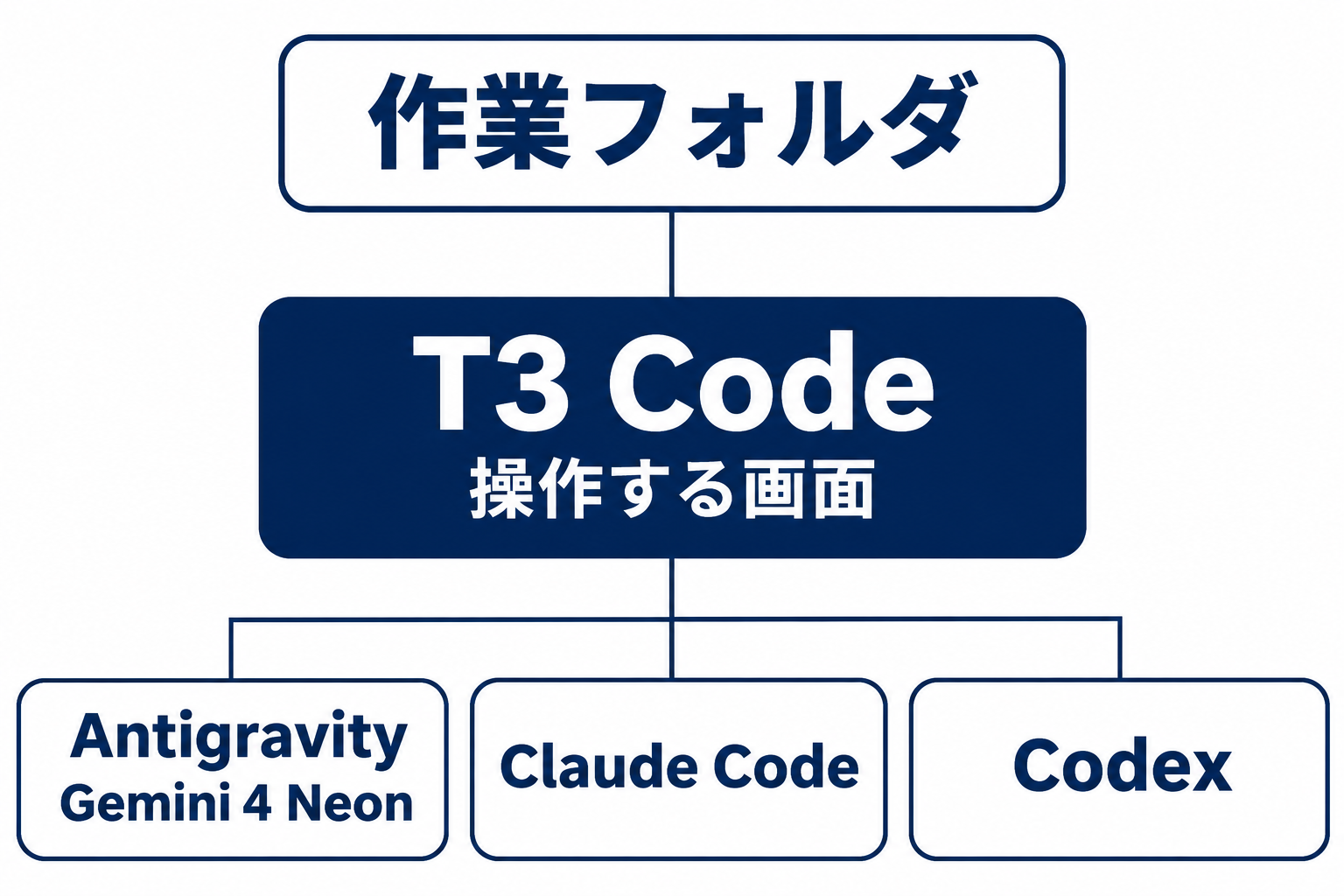
下の図が、今回の構成です。Gemini 4 NeonにはAntigravity経由で接続し、Claude CodeとCodexにはそれぞれのアカウントでログインします。使えるモデルや利用枠は、接続先の契約によって決まります。 T3 Code公式
T3 Codeでできること
たとえば、原稿を読み込ませて相談し、別の案が欲しくなったら同じフォルダで別のAIに聞けます。
- 普段のファイルについて聞く。 作業フォルダを登録し、原稿や資料を指定して相談できます。
- 同じ依頼を複数のAIに送る。 たとえば、記事タイトルの案をGemini・Claude・Codexに一度に頼めます。回答はそれぞれのスレッドに返ります。
- ファイルの変更を確認する。 AIに編集を頼んだら、T3の差分表示でどこを変えたか確認できます。
MacでT3 Codeを設定する
1. T3 Codeをインストールする
公式リリースからMac版をダウンロードします。Homebrewなら brew install --cask t3-code でも入れられます。 インストール手順
2. Claude CodeとCodexを接続する
Settings → Providers を開き、Claude CodeとCodexを追加します。僕はClaude Codeには普段のClaudeアカウントで、CodexにはChatGPTアカウントで接続しました。すでに認証済みのCodex CLIを使う場合は「Configure manually」から指定できます。 Codexの設定・Claudeの設定
3. Antigravityを接続し、Gemini 4 Neonを選ぶ
同じ画面で「Enable Antigravity」→「Install Antigravity」と進み、「Google account」でログインします。僕は仕事用アカウントで設定を進めにくかったため、個人用のGoogleアカウントを用意しました。「Refresh provider status」を押して、モデル一覧にGemini 4 Neonが出たら選べます。 Antigravityの設定
ログインできてもNeonが表示されないとき
Antigravityに「Signed in.」と出たのでモデル一覧を開いたんですが、Neonがありませんでした。最初はMacに残っていた仕事用アカウントでログインしていました。個人アカウントで入り直してGoogle Oneも見てみると、今度はそちらが無料プランでした。

僕の場合、有料のGoogle AI Proに申し込んだ直後はまだNeonが出ず、数分後にGoogleのCLIに表示されました。そのアカウントでT3を再認証して、ようやくNeonを選べました。同じところで止まったら、まずGoogle Oneを開いて、右上のアカウントと契約プランを見てみてください。法人向けでも、GoogleのEnterpriseプランはNeonの対象です。 Googleのモデル別利用条件
T3 CodeでAIに依頼する
作業フォルダを開いて、最初の質問を送る
接続できたら、左側の Add project で普段使っているフォルダを選びます。僕はThinkMoveの作業フォルダを開きました。New thread を押すと、下のような入力欄が出ます。
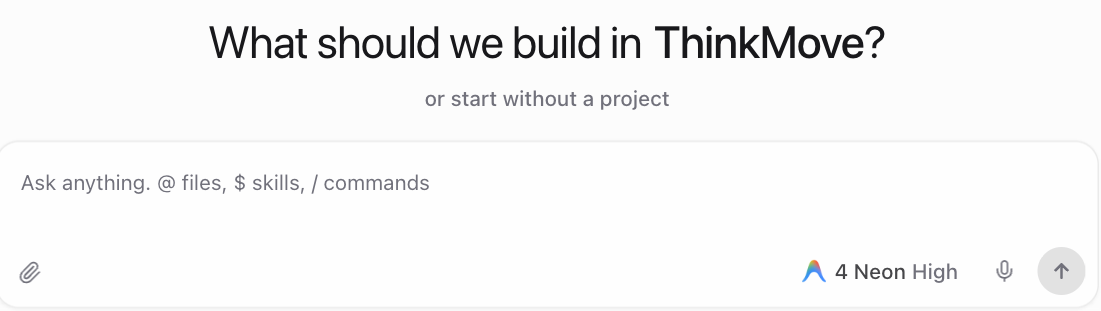
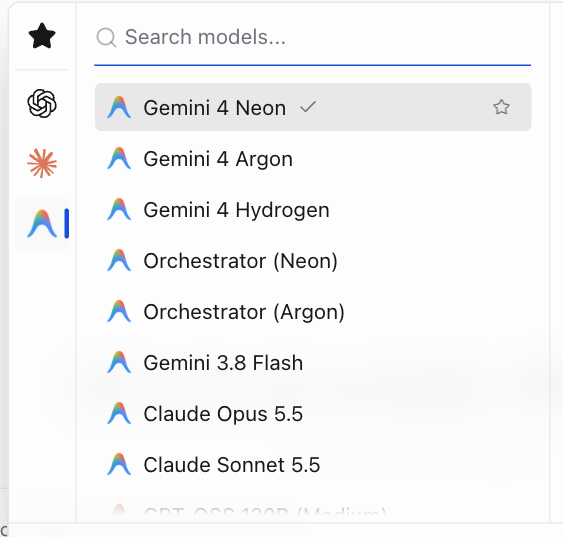
入力欄の右下にあるモデル名を押すと、使うAIを切り替えられます。Neonを使うなら、左のAntigravityアイコンから Gemini 4 Neon を選びます。
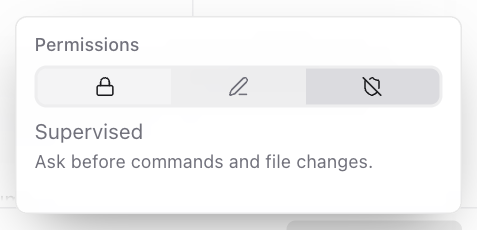
最初は、ブログ用のフォルダにどんな素材があるか聞いてみました。コマンドの実行やファイルの変更前に確認が入るように、権限は Supervised を選びました。
content/blog の直下を確認して、どんな記事の素材があるか3行で教えて。ファイルの編集は不要です。

見たい原稿が決まっていれば、入力欄で @ に続けてファイル名を打てば候補が出ます。僕は今回作った比較ページを @three-models.html で指定できました。たとえば記事を直すなら、原稿を選んで「初めて読む人が迷いそうなところを2つ教えて。まずは提案だけ」と頼めます。そこから気に入った案だけ反映し、何が変わったかはT3のDiffで確認できます。 ファイルの指定方法・差分の見方
3つのAIにまとめて頼むには、Shiftを押しながら選ぶ
次は、この記事のタイトルと書き出しをGemini・Claude・GPTに頼んでみました。
- New thread を開き、モデル一覧でCodexのGPTをクリック。
- ClaudeとGeminiのモデル名を、ひとつずつ Shiftを押しながらクリック。Shiftを押すのは、モデルを追加するときです。
- 入力欄に3つのアイコンが並んだら、作業の起点になるブランチを確認。指示を書いて、青い矢印を押します。
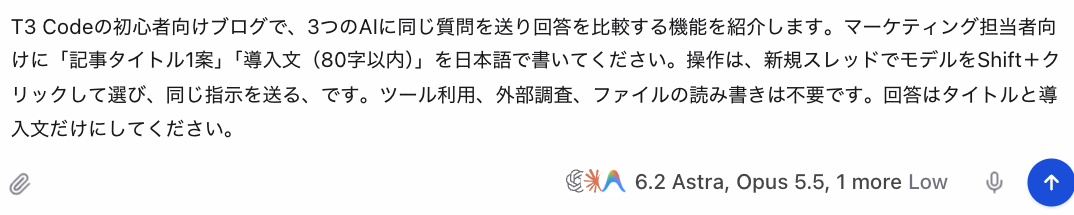
送信は一度だけ。左側に3つのスレッドができて、それぞれが答え始めました。Gitプロジェクトではスレッドごとに作業フォルダ(worktree)が作られます。未コミットの原稿を見てもらう場合は、指示と一緒に本文を渡してください。 T3公式の複数モデル起動手順
返ってきた案を見比べる
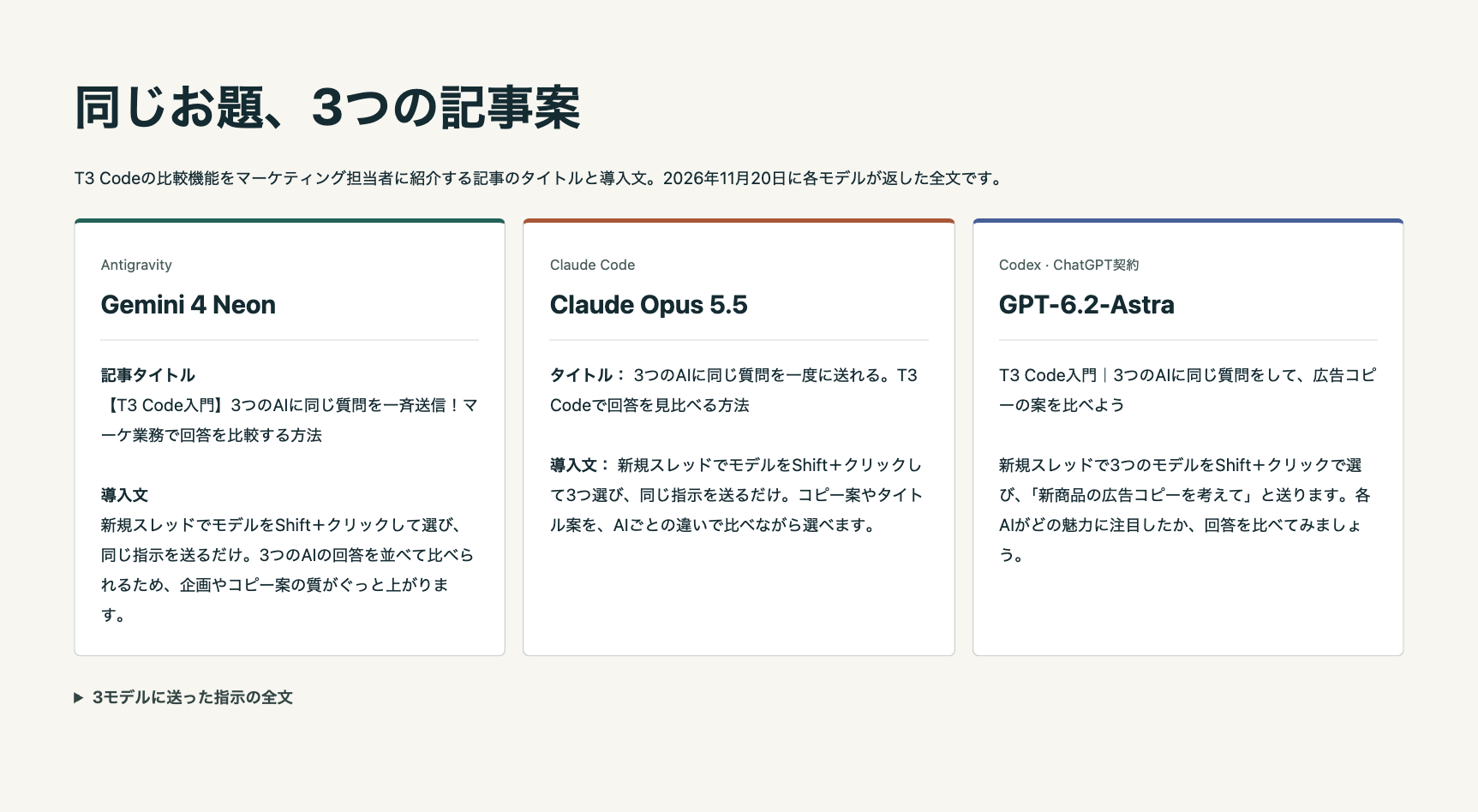
同じお題でも、返ってきた案はけっこう違いました。Claudeはタイトルに「回答を見比べる方法」と入れてきました。GPTの書き出しには「新商品の広告コピーを考えて」という、そのまま試せるお題が入っています。Geminiは「一斉送信!」と、操作の手軽さをタイトルに出していました。
Claudeの案は見出しの参考に、GPTのお題は操作を見せるときに使えそうです。どれか一つを選ばなくても、案ごとに使えるところがありました。回答はT3の各スレッドに残っていて、上の画像はその3つを並べたものです。各モデルの回答全文と、共通の指示を載せます。
Gemini 4 Neon
記事タイトル 【T3 Code入門】3つのAIに同じ質問を一斉送信!マーケ業務で回答を比較する方法
導入文 新規スレッドでモデルをShift+クリックして選び、同じ指示を送るだけ。3つのAIの回答を並べて比べられるため、企画やコピー案の質がぐっと上がります。
Claude Opus 5.5
タイトル: 3つのAIに同じ質問を一度に送れる。T3 Codeで回答を見比べる方法
導入文: 新規スレッドでモデルをShift+クリックして3つ選び、同じ指示を送るだけ。コピー案やタイトル案を、AIごとの違いで比べながら選べます。
GPT-6.2-Astra
T3 Code入門|3つのAIに同じ質問をして、広告コピーの案を比べよう
新規スレッドで3つのモデルをShift+クリックで選び、「新商品の広告コピーを考えて」と送ります。各AIがどの魅力に注目したか、回答を比べてみましょう。
3モデルに送った指示の全文
T3 Codeの初心者向けブログで、3つのAIに同じ質問を送り回答を比較する機能を紹介します。マーケティング担当者向けに「記事タイトル1案」「導入文(80字以内)」を日本語で書いてください。操作は、新規スレッドでモデルをShift+クリックして選び、同じ指示を送る、です。ツール利用、外部調査、ファイルの読み書きは不要です。回答はタイトルと導入文だけにしてください。
補足。履歴の取り込み・起動エラー・スマホ接続
過去の会話を取り込む
以前の会話を持ってきたい人は、Settings → About → Welcome page → Open → Review all から取り込めます。僕は「Select none」でいったん選択を外し、ThinkMoveだけを選んで数回に分けました。取り込み後、一覧にCodexの過去ログが129件、Claude Codeが77件あり、過去の回答も開けました。直近30日間に動いた会話が対象で、1回に取り込める件数や容量には上限があります。 履歴取り込みの条件
Macで「Another T3 Code server」と出たとき
今回はスマホ接続の準備で先にバックグラウンドサービスを起動していたため、あとから開いたデスクトップアプリが同じデータを使おうとして起動できませんでした。
このMacでは、実行中の作業がないことを確認し、デスクトップ版をサービスと同じ0.1.10に更新しました。そのうえで t3 service uninstall を実行してサービスの自動起動を解除し、デスクトップアプリを開き直しました。登録済みのThinkMoveと新規スレッドの入力欄が表示されました。このコマンドを使うのは、今回のように常駐サービスからデスクトップ起動へ切り替えるときです。バックグラウンドサービスの公式説明
スマホから使うには
デスクトップ版を使う構成なら、MacのT3で「Settings → Sharing & access」を開き、「T3 Connect」にサインインして、そのMacへの接続を有効にします。スマホには公式T3 Codeアプリを入れ、同じT3 ConnectアカウントでMacを選びます。外出先から使う間は、Macが起きていてT3が動いている必要があります。
今回の3モデルへの送信と回答の取得はMacで実測しました。スマホは接続前のため、ここでは公式の手順を紹介しました。T3のリモート接続手順・iPhone版・Android版
まとめ
Neonを試すつもりで入れたT3 Codeですが、使ってみて気に入ったのは、普段の作業フォルダからそのまま別のAIにも相談できることでした。
純正のCodexの画面から使えるAppshotsが使えなかったり、ブラウザ操作などをT3経由でやるとT3内のブラウザを使い1passwordをかませないなど、細かい点では不便なところもありますが、Gemini含めて3つ使うならかなりおすすめでした。
参考になれば幸いです!
この記事を書いた人
関連記事
-
 ChatGPT dotsを業務で使う前に|Slack連携・機密情報・承認で確認したいこと
-
ChatGPT dotsの使い方|会議準備を任せる初期プロンプト
-
無料の「AI×マーケターキャラ診断」をaimarkで公開しました
-
デイトラ「AI業務活用コース」マーケティング編:AIで成果物を作る前に、判断できる人を増やしたかった
-
Claude CodeとGoogleカレンダーで業務ログを自動化する方法
-
Notionをナメてた話|Claude Code × Notion CLIでAIに運用させたら全部変わった
-
Claude Code から Hermes Agent経由でXの投稿を取得する方法
-
「過去7日のセッション数は?」GA4とPython使ってMCP経由で話しかけられるダッシュボードを作った話